
So gestaltest du deine Vase.
Gestalte deine eigene Vase aus PLA für Trockenblumen und Zweige. Wähle eine Vorlage oder forme die Silhouette selbst und passe Oberfläche, Struktur und Farbe in der 3D-Vorschau an.
Du gestaltest in fünf Bereichen. Bei einer glatten Oberfläche überspringt der Generator die Struktur.
Größe und Form wählen
Wähle eine Höhe und dann eine Vorlage. Mit „Eigene Form gestalten“ veränderst du die Kontur direkt an der Vase.
- Unter „Wie groß soll sie werden?“ wählst du 10, 15, 20 oder 24 cm.
- Tippe eine Vorlage an oder starte mit „Eigene Form gestalten“. „Zufällige Form“ schlägt dir eine neue Kontur bei deiner gewählten Höhe vor.
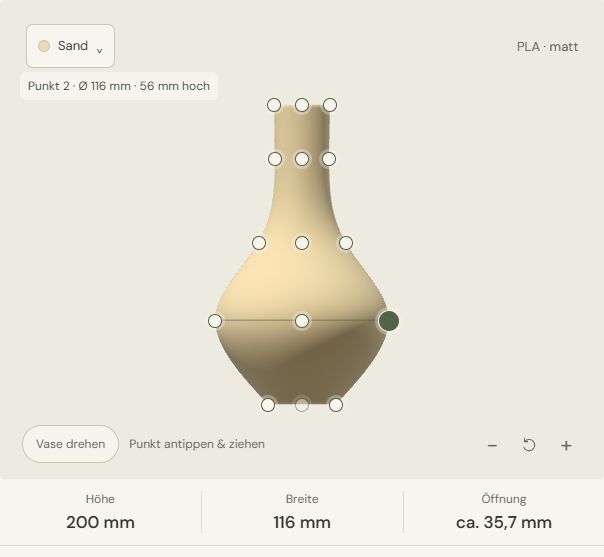
Konturpunkte bearbeiten – auch am Handy
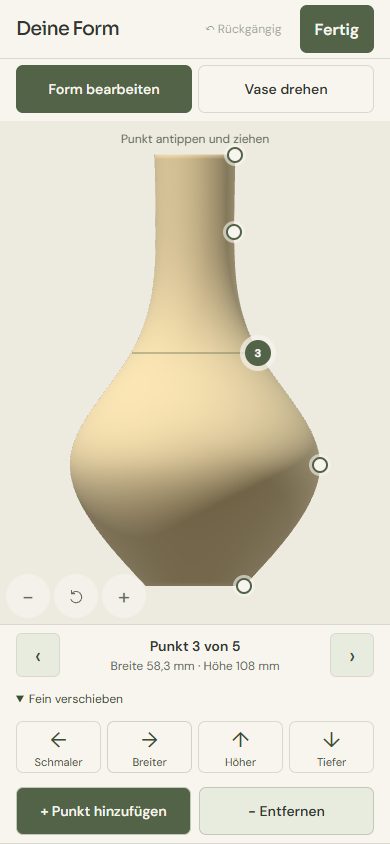
- Öffne „Konturpunkte bearbeiten“. Am Handy öffnet sich die große Bearbeitungsansicht.
- Tippe zuerst einen Punkt an. Ziehe ihn seitlich für mehr oder weniger Breite und nach oben oder unten für seine Höhe.
- „Punkt hinzufügen“ ergänzt einen Punkt neben der Auswahl. „Entfernen“ löscht den gewählten inneren Punkt; Fuß und Öffnung bleiben erhalten.
- Mit „Vase drehen“ prüfst du die Ansicht, mit „Form bearbeiten“ kehrst du zu den Punkten zurück. „Fertig“ beendet die große Handyansicht und führt zu deinen Einstellungen zurück.
Unter „Fein verschieben“ kannst du einen Punkt mit Tasten verändern. „Rückgängig“ nimmt eine Formänderung zurück.
Die Regler unter „Feineinstellungen“ verändern Bauch, Hals, Öffnung, Fuß und Höhe. Beachte die angezeigten Einstellgrenzen und Hinweise.
Die Oberfläche aussuchen
Wähle „Glatt“, „Rippen“ oder „Lamellen“. Die Kontur bleibt dein Ausgangspunkt; die Oberfläche verändert ihren sichtbaren Charakter.
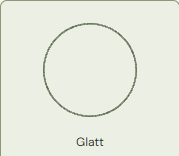
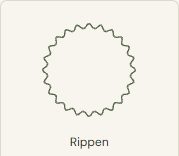
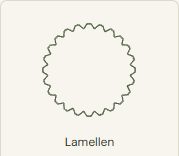
Die kleinen Grafiken im Generator zeigen die Wand von oben. Bei Rippen und Lamellen geht es anschließend mit „Struktur“ weiter; bei Glatt direkt zur Farbe.
Struktur gezielt verändern
Mit Tiefe, Schwung und Anzahl veränderst du Rippen oder Lamellen. Wähle außerdem, welcher Anteil der Vasenhöhe Struktur bekommt.
- Tiefe: „Dezent“, „Mittel“ oder „Markant“ wählen und die Wirkung in der Vorschau prüfen.
- Schwung: von „Gerade“ bis „Stark gedreht“ wählen. Der Regler für die Anzahl verändert, wie viele Rippen oder Lamellen um die Vase liegen.
- Fläche: 25, 50, 75 oder 100 % wählen. Mit „Übernehmen“ kannst du die angezeigte Empfehlung für die Anzahl verwenden.
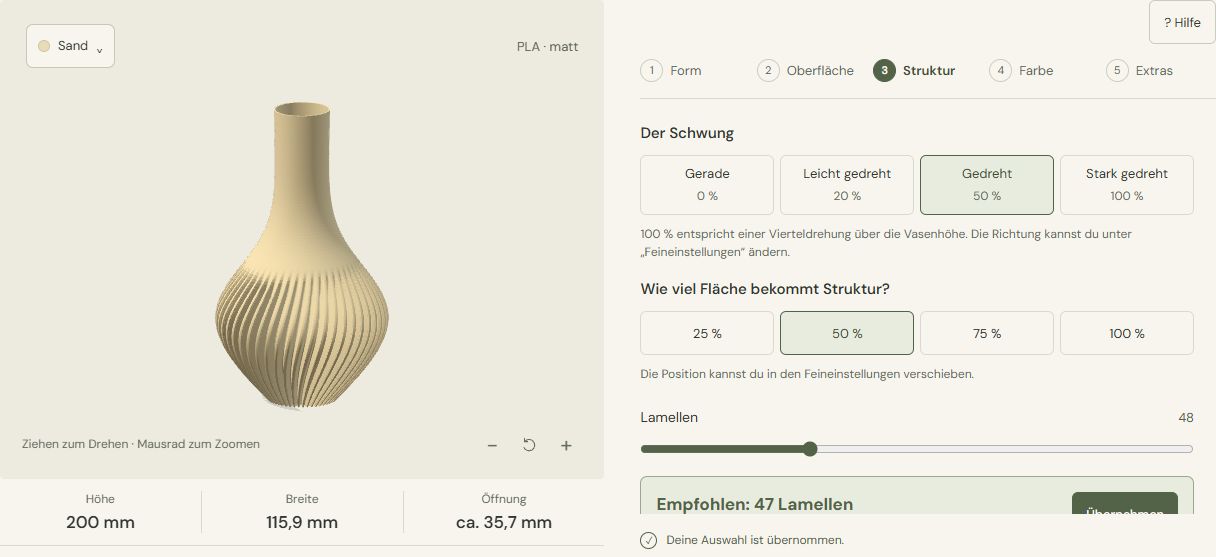
Gleiche Form vergleichen: gerade oder gedreht
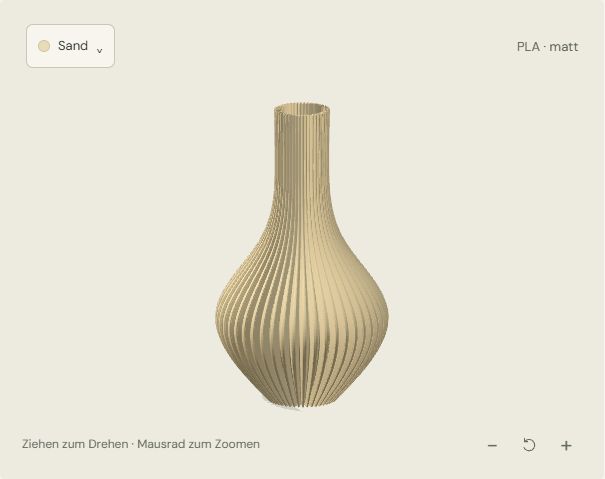
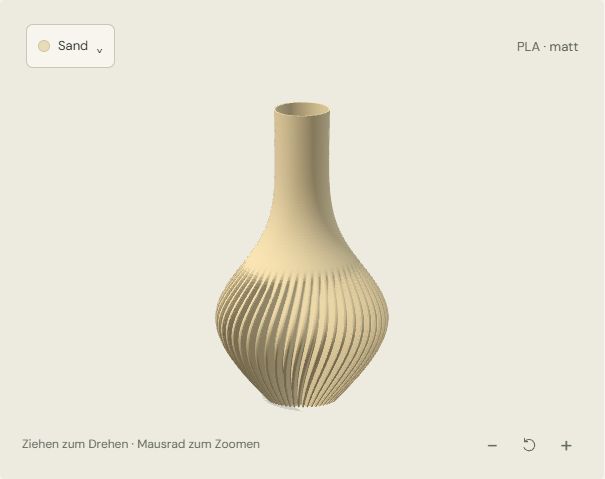
Grundkontur, Höhe, Anzahl und Tiefe sind in diesem Vergleich gleich. Geändert wurden nur Drehung und der Anteil der strukturierten Höhe.
Feineinstellungen und oberer Abschluss
Öffne „Feineinstellungen“ für genaue Tiefe, Breite und Drehung. „Struktur beginnt“ verschiebt den gewählten Bereich; die Schnellwahl „Unten“, „In der Mitte“ oder „Oben“ setzt seine Position.
Bei Lamellen wählst du zusätzlich „Weiche Kanten“ oder „Runder Kopf“. „Weiche Übergänge“ und „Struktur am Hals“ verändern den Übergang der Struktur; „Wie die Form“, „Gerade“ und „Leicht geöffnet“ bestimmen den oberen Abschluss.
Wenn eine Kombination nicht passt, zeigt dir der Generator einen Hinweis. Passe die betreffenden Werte an, bevor du weitergehst.
Deine Farbe wählen
Tippe auf ein angebotenes Farbfeld. In der 3D-Vorschau siehst du deine Vase sofort in dieser Farbe.
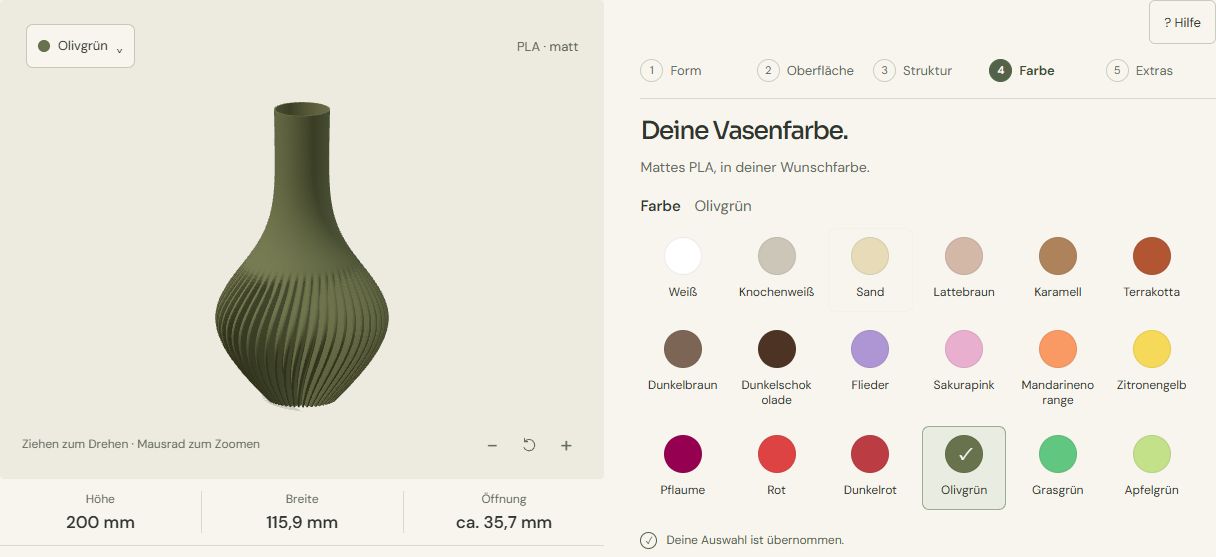
Über die Farbauswahl oben im Vasenbild kannst du Farben auch in den anderen Schritten ausprobieren. Die Bildschirmdarstellung dient der Orientierung.
Anhänger wählen und Entwurf prüfen
Wähle „Mit Anhänger“ oder „Ohne Anhänger“. Prüfe anschließend Form, Oberfläche, Maße und Farben in „Dein Entwurf“.
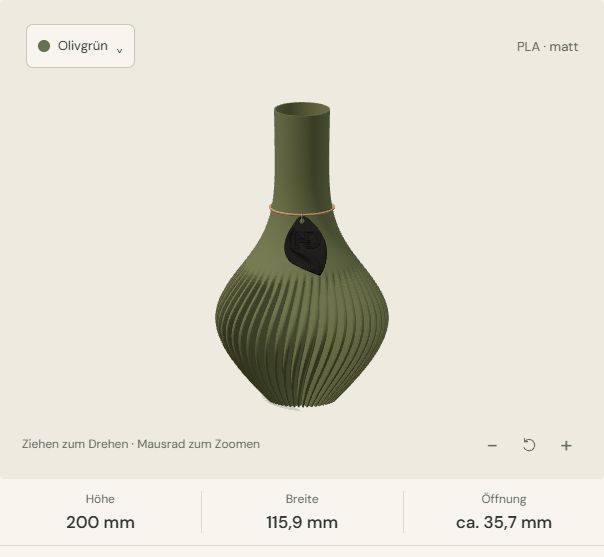
Mit „In Vasenfarbe“ passt der Anhänger zur Vase. Für einen Kontrast wählst du „Andere Farbe“ und dann ein Farbfeld.
Preis, Versand und nächster Schritt
Der aktuelle Preis steht im Generator. Am Handy öffnest du die Preisdetails über die Preisanzeige; dort findest du auch die Versandinformation. Artikelpreis und Versand werden getrennt angezeigt; den Gesamtbetrag siehst du vor dem Bestellen.
Zum Schluss legst du deinen Entwurf in den Warenkorb. Dort kannst du ihn nochmals bearbeiten; bestellt wird erst an der Kasse.
Die Vase ist für Trockenblumen und Zweige gedacht und nicht wasserdicht.
Ansicht oder Form? Außerhalb der Punktbearbeitung ziehst du zum Drehen. Zoome am PC mit dem Mausrad, am Handy mit zwei Fingern oder nutze die Zoomtasten. Zum Verändern der Kontur wechselst du ausdrücklich in „Form bearbeiten“.
Die Bilder zeigen Beispiele direkt aus unserem Generator. Deine Vorschau und die aktuellen Preise richten sich nach deiner Auswahl.
Bereit für deinen Entwurf?
Vase jetzt gestalten